Web: http://www.teknoarsiv.net/

YAKINDA SİZİNLE

Blogger,Blogger Eklenti, Blogger Tema!


Gün

Saat

Dakika

Saniye

E-Bülten Aboneliği

E-Bültenimize Abone Olun Son Yazılar Mail Olarak size gelsin Yazılarımızı Kaçırmayın:

Copyright © Teknoloji Kalemim | Teknoloji Portalı | Türkçeleştirme http://teknolojikalemim.blogspot.com/

Programlar etiketine sahip kayıtlar gösteriliyor. Tüm kayıtları göster

7 Mart 2014 Cuma

GridinSoft Trojan Killer v2.1.6.1 full indir

GridinSoft Trojan Killer v2.1.6.1 | 36 Mb


Trojan Killer, zararlı bilgisayar yazılımlarını temizlemek için kullanabileceğiniz bir güvenlik aracıdır. Trojan, spyware, adware, dialer, malware gibi ve daha bir çok farklı zararlı yazılımı temizlemek için kullanabileceğiniz gelişmiş bir güvenlik programı olan Trojan Killer ile truva atlarını hızlı ve etkili bir şekilde bilgisayarınızdan silebilirsiniz. Sürekli internette dolaşıyorsanız güvenliğinizi sağlamak için kullanacağınız antivirüs yazılımlarının yanında Trojan Killer gibi profesyonel bir zararlı yazılım temizleme araçlarını da kullanmanız gerekmektedir.


İndirme Linki:
http://turbobit.net/zkmj47gk1zjk.html

Kaspersky KIS+KAV Key Paketi [07.03.2014]


GÜNCEL KEY İÇERİĞİ :
*Kaspersky Anti-Virus 2011
*Kaspersky Anti-Virus 2012
*Kaspersky Anti-Virus 2013

*Kaspersky Internet Security 2011
*Kaspersky Internet Security 2012
*Kaspersky Internet Security 2013

NOT:Keyler Kis/Kav 2011/2012/2013 içindir.Eğer key bu sürüm için değil hatası verirse Kis veya Kav ın İngilizce versiyonunu kurup kullanın ,Tüm keyler test edildi.


??????? ???? kaspersky_keys.rar. ??????? ????????? ? ??? ??????????? ? TurboBit.net

Bilgisayarınızdaki Programların Hangisi Zararlı Tespit Edin


BİLGİSAYAR GÜVENLİĞİNİZE DİKKAT EDİYORSANIZ BU PROGRAM TAM SİZE GÖRE
Bilgisayarımıza birçok program indirip kuruyoruz ve bu programlarla beraber yanında fark edemediğimiz ama kurduğumuz diğer tavsiye programlarda yer alıyor. Windows’un standart program ekle/kaldır menüsünden tespit edemediğimiz, göremediğimiz programları “Should I Remove It” yazılımı ile görebilecek ve bu programların zararlı olup olmadığını yine “Should I Remove It” yazılımı ile ögrenebileceğiz.

6 milyon’a yakın programı tespit edebilen “Should I Remove It” yazılımı bize bilgisayarımızdaki tüm gizli veya açık programlar hakkında bilgi veriyor ve kulanıcıların bu programları % kaç üzerinden kaldırdığının ve zararlı olup olmadığının hatta o programa ait hangi dosya türlerinin pc’mizde barındığına kadar gösterebiliyor.
İNDİRMEK İÇİN TIKLAYINIZ

Microsoft Security Essentials (Virüs Programı İndir)


Microsoft Security Essentials


Ayrıntılar
Not: Bu indirme için birden fazla dosya var. "İndir" düğmesine tıkladıktan sonra ihtiyacınız olan dosyaları seçmeniz istenir.
Sürüm:Yayımlanma Tarihi:
4.3.216.024.7.2013
Dosya adı:Dosya boyutu:
TRTR\amd64\MSEInstall.exe13.2 MB
TRTR\x86\MSEInstall.exe10.7 MB


  • Microsoft Security Essentials kolayca yüklenebilen, kolayca kullanılabilen ve bilgisayarınızın en son teknolojiyle korunduğundan emin olmanız için otomatik olarak güncelleştirilen ücretsiz* bir Microsoft yüklemesidir.

    Microsoft Security Essentials arka planda sessizce ve etkin şekilde çalıştığı için, herhangi bir kesinti veya uzun bekleme süreleri olmadan bilgisayarınızı dilediğiniz gibi kullanmaya devam edebilirsiniz.

    *Microsoft Security Essentials'ı yükleyebilmeniz için bilgisayarınızda orijinal Windows çalıştırıyor olmalısınız. Orijinal Windows hakkında daha fazla bilgi edinin.


    Sistem Gereksinimleri
    Desteklenen İşletim Sistemleri
    Windows 7; Windows Vista; Windows XP
    • Microsoft Security Essentials için en düşük sistem gereksinimleri

      İşletim Sistemi: Windows XP Service Pack 3 (SP3)*; Windows Vista (Service Pack 1 veya Service Pack 2)*; Windows 7*
      • Windows XP için, 500 MHz veya daha yüksek CPU hızında ve 256 GB RAM veya daha fazla bellek bulunan bir bilgisayar.
      • Windows Vista ve Windows 7 için, 1,0 GHz veya daha yüksek CPU hızında ve 1 GB RAM veya daha fazla bellek bulunan bir bilgisayar.
      • 800 × 600 veya daha yüksek çözünürlükte VGA ekran.
      • 200 MB kullanılabilir sabit disk alanı.
      • Microsoft Security Essentials'ı yüklemek ve en son virüs ve casus yazılım tanımlarını karşıdan yüklemek için Internet bağlantısı gerekmektedir.
      • Internet Tarayıcısı:


      *Microsoft Security Essentials'ı yükleyebilmeniz için bilgisayarınızda orijinal Windows çalıştırıyor olmalısınız. Orijinal Windows hakkında daha fazla bilgi edinin.


      Yükleme Yönergeleri

      • Microsoft Security Essentials'ı yüklemeden önce, bilgisayarınızda çalışmakta olan diğer virüsten koruma yazılımlarını kaldırmanızı öneririz. Aynı anda birden çok virüsten koruma programı çalıştırmak, bilgisayarın performansını olumsuz etkileyen çakışmalara neden olabilir.

        Yüklemek için, bu sayfadaki Karşıdan Yükle düğmesini tıklatarak yükleme işlemini başlatın veya açılır listeden farklı bir dil seçip Git'i tıklatın.


        PROGRAMI DEVRE DIŞI BIRAKMAK

        Aramızda Microsoft Security Essentials'ı devre dışı bırakmayı bilmiyor bende o kişiler arasındaydım ama kendim araştırarak öğrendim ve bilmeyenler için sizinle paylaşmak istedim


        Öncelikle Görev Çubuğunun sağ tarafındaki antivirüs programımızın simgesine 1 kere tıklayıp Aç yazısına tıklayın
        This image has been resized. Click this bar to view the full image. The original image is sized 1024x768.

        Karşınıza çıkan ekrandan Ayarlar yazısına tıklayın.Tıkladıktan sonra sol tarafta yazılar çıkacak biz o yazılardan "Gerçek Zamanlı Koruma" ya tıklayacağız
        This image has been resized. Click this bar to view the full image. The original image is sized 1024x768.

        Karşımıza çıkan yeni pencerede Gerçek Zamanlı Korumayı Aç (önerilen) yazısının sol tarafında eğer antivirüs programınız şuan açık ise tik işareti vardır onu kapatmak için tik işaretinin üstüne bir kez tıklayıp daha sonra ise alt tarafta Değişiklilikleri Kaydet yazısına tıklıyoruz ve antivirüs programımız kapanmış oluyor.
        This image has been resized. Click this bar to view the full image. The original image is sized 1024x768.

Fake Antivirüs:Yalan antivirüs lerden kurtulmak %100 kendim denedim


İşte bunun gibi sonra karşınıza aniden kendini antivirüs tanıtan bir virüs gelir tarama yapar çok sayıda virüs bulduğunu iddia eder ama tamamen yalandır virüs kendisidir

İşte yalancı bir arkadaş 40 tane virüs buluğunu iddia ediyor
Bilgi:Genellikle sistem dosyalarında bulur
Etkileri:Bilgilerinizin çoğu çalınır ve spam gibi sizi rahatsız eder zırt bırt tarama yaptırır ve hep virüs bulur gidip denetim masasından kaldırmaya çalışırsanız hata verir ve tüm antivürslerinizi devre dışı bırakır tam bir bilgisayar şeytanıdır ama bunu durdurabiliriz
İlk olarak bilgisayarımızı yeinden başlatıcaz ama şu açarken bastığımız düğmeye basılı tutarak aniden kapattırtcaz sona güvenli moda gircez ordan msconfig den hizmetlere girip sistem harici herşeyi devre dışı bırakcaz ve bunlara uygula dicez sonra bilgisayarınızı yeniden başlatın die şeyler çıkacak ama çıkmazsada ya sistem geri yükleme yada bilgisayarınızı yeniden başlatın
Tavsiyemistem geri yükleme yapın
evet fake antivirüs gitti ama kalıntıları duruyor her an yeinden çıkar antivirüs ünüzü açıp derincesine bir bakım yaptıralım
Bence Taramayı:F-SECURE antivirüs 2013 ile yaptıralım
Internet Security - Antivirus - Online backup - Mobile Security - Anti-Virus for Mac | F-Secure
Not:nie virüstotal koymadınız derseniz cevabım her antivirüs ün içine küçük bir virüs konulur aşıların içine zayıf mikrop koyuyolardır ayni sistem işte tarama yaptırırsam tüm hepsi bulucaktır
Not:Ben antivirüs ümü Teknosa dan satın aldım yani link ten tam emin değilimdir siz yinede internette aratın yok benim antivirüs iyi o bulur derseniz oda olur
Çok önemli not:Antivirüs ünüz varsa sakın üstüne indirmeyin birbirlerine çakışırlar sistem iyice kontrolden çıkar antivirüs ünüz yoksa indirin var ise silip indirin
%100 işe yarıyacak başıma geldi

VİRÜSLERE KARŞI EN İYİ YÖNTEM! [İÇERi]!


Agree düğmesine basarak devam edin:


Yükleme başlayacaktır:


Yükleme bittikten sonra programın güncel versiyonu çıkmışsa (ki sürekli güncelleniyor) size güncelleme yapılsın mı diye soracaktır. Evet'e basın:


Kabul ettikten sonra mavi arkaplanlı bir MS-Dos penceresi açılır. Server'a bağlanılarak ComboFix'in son sürümü indirilir:


Tekrar I agree'ye basarak yeni versiyonu da kabul edin ve program başlayacaktır.


Bundan sonra yapmanız gereken tek şey çayınızı tazeleyip beklemek ComboFix gerekli tüm temizliği yapacak ve bilgisayarınızı sorunsuz bir halde size sunacaktır.


RESİMLER,ANLATIM TAMAMEN BANA AİTTİR KONU AÇMADA FAZLA DENEYİMİM OLDUĞU SÖYLENEMEZ HATAM OLDUYSA ÖZÜR DİLERİM


İNDİRME LİNKİ:ComboFix

24 Ekim 2013 Perşembe

Lenovo Energy Management Nedir Nasıl Kullanılır


Lenovo dizüstü bilgisayarların(Laptop-Notebook-Ultrabook) pil enerji sarfiyatını, bilgisayar kullanımı odaklı yönetmeyi sağlayan Lenovo Energy Management isimli küçük aracın tam olarak nasıl kullanıldığına bakalım.


Girişte de belirttiğimiz gibi Lenovo Energy Management dizüstü bilgisayarların pil ömürlerini en üst seviyede tutmak için geliştirilmiş oldukça yaralı bir araç. Bu araç sayesinde

12 Ekim 2013 Cumartesi

Lenovo OneKey Recovery Kullanımı Resimli Anlatım


Lenovo firmasının son yıllarda bilgisayarlarında standart haline getirdiği kurtarma/onarma yöneticisi One Key Recovery isimli programın nasıl kullanıldığı basit adımlarla gösteriyoruz. Oldukça işlevsel ve de kolay kullanıma sahip olan OneKey Recovery isimli program sayesinde Windows işletim sisteminizi olası çökme, virüs ve zararlı bulaşmalarına karşı basitçe yedekleyebilir sonrasında da yedek

8 Ekim 2013 Salı

Laptop-Notebook Pil Ömrünü Öğrenin


Dizüstü-Laptop, Ultrabook ve Notebookların taşınabilir olmaları tabletler çıkıncaya kadar tartışılmaz bir artıydı ancak bu özellikleri tabletler yaygınlaştığından beridir "sıradan" bir özellik durumunda kaldı. Ne var ki bu taşınabilirliği ayrıcalıklı kılan en önemli faktörlerden birisi olan "performans+pil ömrü" tabletlere göre genelde daha fazla avantaj oluşturabildiğinden notebook ve türevleri

7 Ekim 2013 Pazartesi

En İyi Ücretsiz Microsoft Office Alternatifi


Daha önce MS Office için alternatif yazısını yazdığımız LibreOffice'den sonra şimdi de MS Office 2013 ile tıpa tıp aynı bir ofis yazılımını tanıtalım istedik.


Ücretsiz MS Office Alternatifi Kingsoft Office 2013

Ofis yazılımlarına hepimizin belirli düzeylerde "bağımlı" olduğu gibi bir gerçek mevcut. Hal böyle olunca çoğumuzun bilgisayarında hatta akıllı mobil cihazlarında ofis

6 Ekim 2013 Pazar

Ücretsiz Google Web Designer Aracı


Google bu kez de Web tasarımcılarının kalbinde yer edinecek kadar güzellikte bir girişimde bulunuyor. Profesyonel tasarımlara sahip, duyarlı ve yeni teknolojilere cevap verebilen web sitelerinin başta İnternet kullanıcıları olmak üzere Google gibi arama motorlarının da aradığı temel özellikler olduğunu söyleyebiliriz.


Bu nedenle olsa gerek ki Web tasarım ve geliştirme araçlarının sürüsüne

5 Ekim 2013 Cumartesi

Bandizip Ücretsiz Winrar Alternatifi


Winrar'ın dosya sıkıştırma ve arşivlemede rakipsiz olduğunu düşünüyor ve bu yüzden isteyerek ya da zoraki bir şekilde Winrar kullanmaya devam ediyorsanız size ücretsiz ve Winrar'dan eksiği olmayan, hatta fazlası olan bir alternatif arşiv yöneticisi sunuyoruz.


Kurulumu ve kullanılımı oldukça basit olan Bandizip aynı zamanda Türkçe destek de veriyor. Bandizip için Portable yani kurulmaya gerek

13 Eylül 2013 Cuma

Sonsuza Kadar Ücretsiz Baidu Antivirüs


Google'ın, Çin arama motoru pazarında yanından bile geçemediği bir çok insanın ise adını dahi bilmediği ancak Çin ve Uzak Doğu Asya'da tam anlamıyla dev bir arama motoru olan Baidu'nun bilgisayar kullanıcılarına sonsuza dek ücretsiz kullanabileceklerine dair taahhüt verdiği Baidu Antivirüs programını tanıtıyoruz.


Baidu Antivirüs programı rakiplerine oranla oldukça küçük bir boyuta sahip;

28 Ağustos 2013 Çarşamba

Internet Download Manager Alternatifi FDM


İnterneti kullanırken çokça işimizi kolaylaştıran indirme yöneticilerinden muhtemelen IDM'yi kullanıyor olmalısınız veya alternatif bir indirme yöneticisini kullanıyorsunuz ya da hiç birini kullanmıyorsunuz. Eğer ilk seçenekse ve Internet Download Manager'a alternatif arıyorsanız kesinlikle en iyi alternatifin yazısını şu an okuyorsunuz.


Free Download Manager

Adından da anlaşıldığı gibi

27 Ocak 2013 Pazar

Autodesk 3ds Max Alternatifi: Blender

Autodesk'in CAD (Bilgisayar Destekli Çizim) programlarındaki başarısı ve her zaman gelişiyor olması şüphesiz ki tartışılmazdır.
Autuodesk'in en önemli ve bilinen programlarından olan Autocad ve 3DS Max ise neredeyse rakipsizdirler. Ancak bu denli başarılı programların son kullanıcı açısından en çok sorun teşkil ettiği nokta kuşkusuz o programların fiyatları oluyor.


Bazen insan "keşke rekabet

22 Ocak 2013 Salı

Gerçekten çok mu kötü?

Microsoft, Security Essentials'ı savundu.
Microsoft Security Essentials'ın dev antivirüs testinde sınıfta kalması, ortalığı fena karıştırdı!
Antivirüs'leri test ederek puanlandıran bağımsız şirket AV-Test, geçtiğimiz Çarşamba Microsoft'un Security Essentials aracına oldukça düşük bir not vermişti. Araç, AV-Testin antivirüs sertifikalandırma testini de geçememişti. AV-Test'e göre araç, zararlıları yakalamada kötü olmasa da, "sıfırıncı gün" saldırılarının sadece yüzde 78'ini algılayabiliyordu.

AV-Test'in testlerinde Security Essentials, virüsleri algılamada da yüzde 97 olan endüstri ortalamasının altında yüzde 90 puan alabilmişti. Microsoft ise yaptığı açıklamada kendi antivirüsünü savundu. Sıfırıncı gün saldırısına uğrayan kullanıcılarının yüzde 99.997'sinin bu testteki zararlılarla karşılaşmadığını söylenen Microsoft, AV-Test'in Security Essentials'ın bulamadığını iddia ettiği zararlıların "yüzde 94'üne müşterilerinin hiç karşılaşmadığını" iddia etti.

Microsoft, bu yüzde 0.0033'lük oranı da sıfıra indirmek üzere çalıştıklarını sözlerine ekledi.

Bir bakışta AV Test Kasım - Aralık 2012 Antivirüs testinin sonuçları;

Kaynak: veTeknoloji

20 Ocak 2013 Pazar

LibreOffice 4.0


MS Office'ın En İyi Alternatifi


LibreOffice 4


Microsoft Office programlarının en popüler ve işlevsel daha önemlisi açık kaynak kodlu ve belki daha önemlisi ücretsiz alternatifi LibreOffice'in en son sürümü olacak olan 4.0 sürümü kendisini daha belirgin olarak göstermiş durumda.

Geçen aylarda iki nolu betası yayınlanan office programının geliştirilen

21 Aralık 2012 Cuma

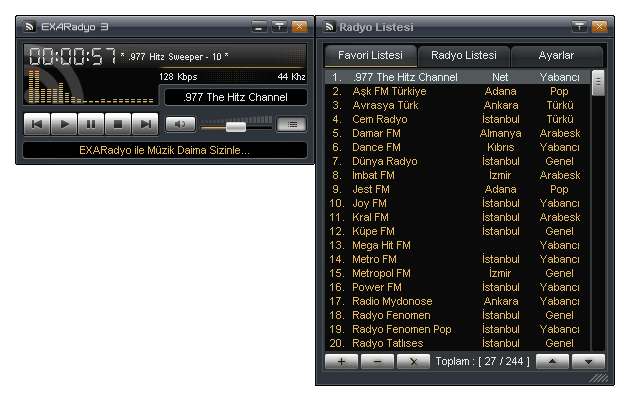
En iyi Radyo Dinleme Programı Exa Radyo


Yıllardır radyo dinlemek için tek program kullanırım. Her zaman arşivimde durur. Harici hard diskimde flash belleklerimde , telefonumun hafıza kartında hep yeri vardır. Çok kullanışlı bir programdır.Neredeyse tüm radyoları da bünyesinde barındırıyor olması ise ayrı bir güzelliktir. İnternet üzerinden radyo dinlemek için en ideal , en iyi programdır. Winamp tadında  bir tasarıma sahip olan programımız tamamen ücretsiz bir yazılımdır. ''Günümüzde müzik dinlemek için genelde youtube ve youtube'un playlistleri kullanılırken radyo dinlenir mi?'' demeyin. Radyonun yeri her zaman başkadır.


Programı bilgisayarınıza kurarak yada portatif sürümünü kullanarak kurmadan da kullanabilirsiniz.


Tam sürüm indirmek için tıklayınız.

Portatif sürümü kullanmak için tıklayınız.

Gelelim programımızın özelliklerine...


''EXARadyo, içerisinde birbirinden güzel yüzlerce yerli ve yabancı radyo istasyonu barındırmakta olup sizlere daha hızlı bağlantı, daha kaliteli ses ve kesintisiz radyo dinleme olanağı sağlamaktadır. EXARadyo sayesinde en çok beğendiğiniz ve devamlı dinlemek istediğiniz radyoları seçerek kendinize özel favori listesi oluşturabilir, istediğiniz tüm radyolara tek bir noktadan ulaşabilirsiniz. Dinlediğiniz radyo istasyonuna ait çalan şarkı bilgilerini görebilir ve bu şarkı bilgilerini Messenger üzerinden arkadaşlarınız ile paylaşabilirsiniz.''

EXARadyo programını kullanmak oldukça basit ve kolaydır. Aşağıda anlatılacak olanlar programı daha hızlı ve seri kullanmanıza yardımcı olacaktır.

Kontrol Tuşları

Multimedia klavyenizde bulunan play, pause, stop, backward, forward, mute, volume up ve volume down kontrol tuşlarını desteklemektedir.

Diğer kontrol tuşları;

Z : Backward = Önceki Radyo
X : Play = Çal
C : Pause = Duraklat
V : Stop = Durdur
Z : Forward = Sonraki Radyo
L : Radio List = Radyo Listesi


Favori Listesi

  Adından da anlaşılacağı gibi favori listesi sizin kendinize oluşturduğunuz özel bir radyo listesidir. Amacı yüzlerce radyo arasından beğendiniz radyoları ayırmak ve bu radyolara daha hızlı ulaşmaktır.

  Favori listesinde bulunan artı ( + ) butonu, radyo listesinde olmayan farklı radyoları eklemeniz içindir. Eksi ( - ) butonu, favori listesinden seçili radyoyu siler ve çarpı ( x ) butonu favori listesinin tümünü silmek için kullanılır. Yukarı ok ve aşağı ok butonları ise seçili radyoyu listede bir üste veya bir alta taşımak için kullanılır. Bu radyo taşıma işlemini listede farenin sol tuşu ile sürükleyerek de yapabilirsiniz.

Radyo Listesi

  Radyo listesi Terkon tarafından oluşturulmakta olup içerisinde yüzlerce radyo barındıran ve sürekli güncellenen bir listedir. Radyo listesi, istediğiniz türden radyolara ulaşmak ve beğendiğiniz radyoları favori listesine kolayca eklemeniz için yapılmıştır.

  Radyo listesinde radyo aramak için kullanılan özel alanlar vardır. ( Ara ) bu alana yazdığınız herhangi bir radyo ismi eğer listede var ise anında görülecektir. ( Bölge ) ve ( Tür ) alanları ise size bu listede yer alan ve sadece sizin istediğiniz bölgede veya türdeki radyoları görmenize yardımcı olur.

Radyo listesinde tüm radyoların başında boşluk [ ] veya [+] işaretleri vardır. Bu işaretler şu anlama gelmektedir. [+] işareti karşısındaki radyonun favori listesine eklenmiş olduğunu gösterir. [ ] işareti ise tam tersi favori listesinde yer almadığını göstermektedir.

  Radyo listesinden favori listesine radyo eklemek için tek yapmanız gereken ilgili radyoya çift tıklamanızdır. Veya bu işlemi listenin alt sağında bulunan butonlar yardımı ile de gerçekleştirebilirsiniz. İsterseniz sağ tuş ile ilgili radyoyu önce test edebilir sonra da favori listesine ekleyebilirsiniz.

Listede Bulunmayan Radyo Kanallarını Ekle

  Radyo Listesinde bulunmayan radyo kanallarını eklemek için önce Favori Listesinde bulunan artı ( + ) butonuna tıkladıktan sonra çıkan boş alanları aşağıda bulunan örnekte olduğu gibi doldurup kayıt edebilirsiniz.

Radyo : Trt FM
Url      : mms://212.156.63.102/RADYOFM
Bölge : Ankara
Tür     : Genel

Not : Eklediğiniz radyo kanalını çalıştırdığınız zaman “ Servis Yok !!! “ mesajı alıyor iseniz sorun yazdığınız url adresi yanlış veya ilgili url karşısındaki sunucu çalışmıyor olabilir.

Ayarlar

  Bu bölümde EXARadyo programını kendinize göre istediğiniz gibi kişiselleştirebilirsiniz.

Tema : Programda kullanılan mevcut temayı değiştirir.

Dil : Programda kullanılan mevcut lisanı değiştirir.

Açılışta aktif radyo kanalını çal : EXARadyo programını ilk açtığınızda en son dinlediğiniz radyonun otomatik olarak çalmaya başlaması içindir.

Şarkı bilgilerini messenger’ a gönder : Dinlediğiniz radyoda o anda çalınan şarkı bilgilerini arkadaşlarınızla paylaşmanız için messenger’ a gönderir.
Not : Bu işlemin düzgün çalışması için Messenger da “ Şarkı bilgilerini kişisel ileti olarak göster “ aktif olmak zorundadır.

Multimedia klavye kontrolü : EXARadyo programını klavyenizdeki multimedia tuşlar ile yönetebilmeniz içindir. ( çal, durdur, ileri, geri, ses aç, ses kapat, vs…)

Her zaman pencerelerin üzerinde : Bu işlem aktif olduğu zaman EXARadyo programı daima diğer pencerelerin üzerinde yer almaktadır.

Görev çubuğunda göster : EXARadyo programını simge durumuna aldığınız zaman Windows görev çubuğundaki konumunu belirtir.

Mesaj gösterim süresi (saniye) : Ekranın sağ alt köşesinde çıkan radyo mesajlarının süresini ayarlamak için kullanılır.

Proxy Adresi / Durumu : EXARadyo programında kullanmak istediğiniz Proxy yapılandırmalar içindir.

Exa Radyo Ekran Görüntüleri;


26 Kasım 2012 Pazartesi

Excel Personel Takip Çizelgesi


Excel'de basit şekilde personel takip çizelgesi nasıl yapılır bunu anlatacağım. Kendi ihtiyacımdan doğan daha sonra gelen sorular üzerine Beyaz Yaka'ların ihtiyacını gidermek için bu makaleyi hazırladım. Çalıştığımız iş yerinde personelimizin kaç gün devamsızlık yaptığını , kaç gün rapor aldığını , kaç gün izin kullandığını , kaç pazar mesaisine gelmediğini vs. takip etmek için basit bir ecxel dosyası hazırlayarak tutabilirsiniz.

Personel Takip Çizelgesi için bize gereken formül ise ''EĞERSAY'' formülüdür. Bu formül ile birlikte bizim istediğimiz bir işareti saymasını sağlayabiliriz. Örneğin Devamsızlıklar (D) , İzinliler (İ) , Raporlular (R) vs olsun. Biz EĞERSAY formülü ile bu belirlediğimiz harfleri saymasını sağlayacağız.


Yukarıdaki tabloda kendim için hazırladığım Personel Takip Çizelgesinden örnekle devam edelim.
Gördüğünüz gibi çizelgede personelin adı soyadı , mesai günleri ve takip edilmesi gereken durumlarını gösteren sütunlar var. Örneğin devamsızlık yapanları sayacak sütuna formül yazalım.Kişimiz Vural Egemen SARIGÖZ olsun. Bu sütun üzerinden hareket edelim. O halde formülümüz şu şekilde olmalıdır. =EĞERSAY(C130:AG130;"D") Bu formül şunu söyler. Vural Egemen SARIGÖZ isimli şahısın bulunduğu satırda 1'den 31'e kadar D işareti ile işaretlediğim sütunları say....

Bu formülde tınak işareti içerisinde yer alan ''D'' yerine ne yazarsanız onu sayar. A yazarsanız A harflerini Z yazarsanız Z harflerini yada yazdığınız bir rakamı veya iareti saydırabilirsiniz.


Örnek Personel Takip Çizelgesini indirebilirsiniz.
https://docs.google.com/open?id=0B-kxHVtHmxdqV1hGRk9jMldOR2c adresinden indirebilirsiniz.

Vural Egemen SARIGÖZ
26.11.2012


21 Kasım 2012 Çarşamba

Excel'de Yinelenen Satırları Her Sayfada Yazdırmak


Excel de hazırladığımız bir tabloda üstte yada yanda sabitleştirdiğimiz satırları dosyamızı yazdırırken her sayfa görünmesini istediğimiz de yapmamız gerekenleri anlatacağım. Bu konuda yaklaşık olarak 10 kişiden soru aldım. Bu sorunu herkesin yaşadığını ve yaşayabileceğini düşünerek bir makale hazırladım. 

Birazdan Excel'de yinelenen satıları her sayfada göstermek / sabitlenen satırları her sayfada yazdırmak işlemini yapacağız. Bu işlemleri yaparken karşımıza çıkan popüler bir sorunu da çözmüş olacağız. ( Çalışma Sayfasında Üstte Yinelenecek Satırlar'ın pasif görünmesi sorunu)

Hazırladığımız sayfanın sabitlenmiş satırlarından sonraki işlemleri anlatacağım...

Aşağıdaki resimde de göreceğiniz üzre en üstte Devamsızlık Çizelgesi yazan kısım sabitlenmiştir.


Bu sabitlediğimiz satırların her sayfada yazdırılmasını istiyorsak sırasıyla yapmamız gereken işlemler şunlardır.

Dosya ---> Yazdır ----> Sayfa Yapısı ---> Çalışma Sayfası ---> Üstte Yenilecek satırlar'a gelerek her sayfada çıkmasını istediğimiz satırları işaretleyerek işlemimizi tamamlıyoruz.

2007 ve 2010 'da bazen bu seçenek aktif olarak görünmüyor. Pasif bir şekilde görünüyor ve bu satırda işlem yapamıyorsunuz. O halde yapmamız gereken baskı önizleme anında değil çalışma kitabının içinde iken bu işlemi yapmamız gerekiyor.

Üstte Yinelenecek Satırlar / Yanda Yinelenecek satırlar pasif görünüyorsa / aktif değilse sırasıyla şunları yapmalıyız.

Excel Çalışma kitabının içerisinde iken,

Sayfa Düzeni ---> Başlıkları yazdır düğmesinin hemen altında bulunan küçük ok işareti ---> Çalışma Sayfası ---> Üstte Yinelenecek Satırların yanında bulunan tablo işaretine tıklayarak istediğimiz satırları seçiyoruz ve işlemimizi tamamlıyoruz.

Artık sabitlediğimiz tüm satırlar yazdırdığımız her sayfada çıkacaktır.

Dilerseniz tüm bu işlemleri bir de uygulamalı olarak video üzerinden izleyelim.


Vural Egemen SARIGÖZ
21.11.2012

Sponsor

Ad

E-posta *

Mesaj *

Text Widget

Labels

Channels

Category 3

Güncel Teknoloji Blogu..

Labels

Sponsors

Post of the week

Find us on facebook

Son Yorumlar

https://www.facebook.com/seyitshnn

Partners

++Teknoloji Kalemim

Pages

Blogger tarafından desteklenmektedir.

Channels

Labels

Channels

Channels

Popular Posts

Blog Arşivi

Followers

Blog Archive

Postagens populares

Sidebar One

Stats

Category 2

Category 3

Popular Posts

Join the Club